> ## Documentation Index
> Fetch the complete documentation index at: https://docs.qu.ai/llms.txt
> Use this file to discover all available pages before exploring further.
# HiveOS에서 KawPoW 채굴하기
> Flight Sheet를 사용하여 HiveOS에서 GPU 마이너를 설치하고 실행합니다.
## 소개
이 가이드에서는 [Flight Sheet](https://hiveon.com/knowledge-base/guides/fs/)를 사용하여 [HiveOS](https://hiveon.com/os/)에서 [SRBMiner-Multi](https://github.com/doktor83/SRBMiner-Multi)를 설치하고 실행하는 방법을 설명합니다. HiveOS는 Quai Network GPU 마이너를 효율적으로 관리하고 유지보수할 수 있는 웹 기반 대시보드도 제공합니다.
### 요구 사항
HiveOS에서 quai-gpu-miner를 실행하고 유효한 블록을 채굴하려면 다음 항목이 필요합니다.
## 환경 설정
### HiveOS
이 튜토리얼을 진행하려면 HiveOS 머신이 필요합니다. 채굴 리그에 HiveOS를 설치하고 설정하는 방법은 [HiveOS 설치 문서](https://hiveon.com/install/)를 참고하세요.
### 대시보드
HiveOS를 설치한 후 GPU 워커를 Farm에 구성합니다. 구성이 완료되면 [HiveOS 대시보드](https://hiveon.com/knowledge-base/getting_started/start_dashboard_setup/)에서 워커를 관리하고 Flight Sheet를 사용할 수 있습니다.
## 설치
Flight Sheet 설치를 시작하려면 [HiveOS Farm 대시보드](https://the.hiveos.farm/)를 여세요.
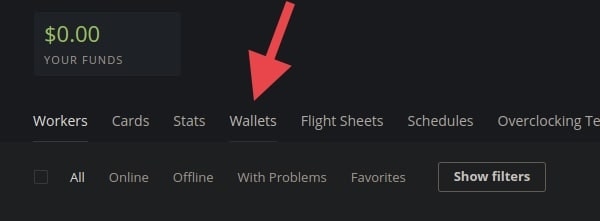
**Farm 메뉴**에서 *wallets*(지갑) 탭을 클릭합니다.
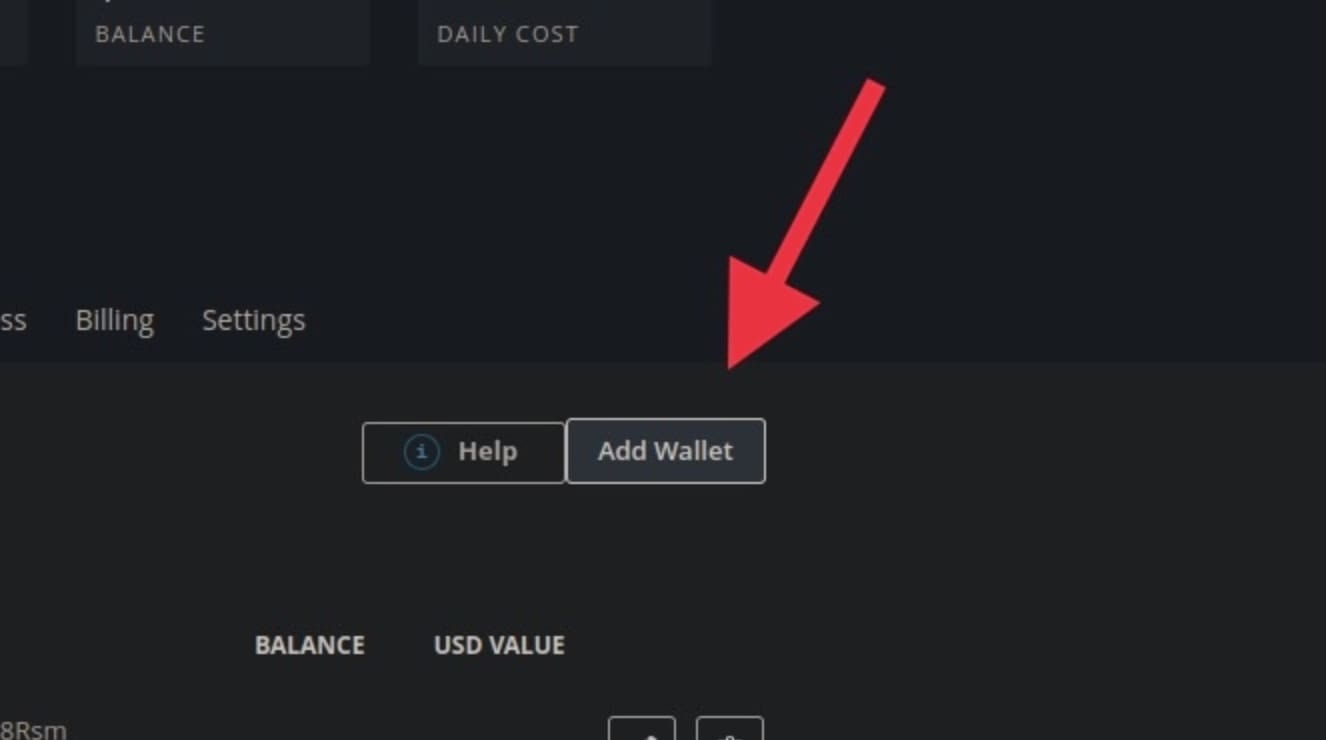
 페이지 오른쪽에서 *add wallet*(지갑 추가) 버튼을 클릭합니다.
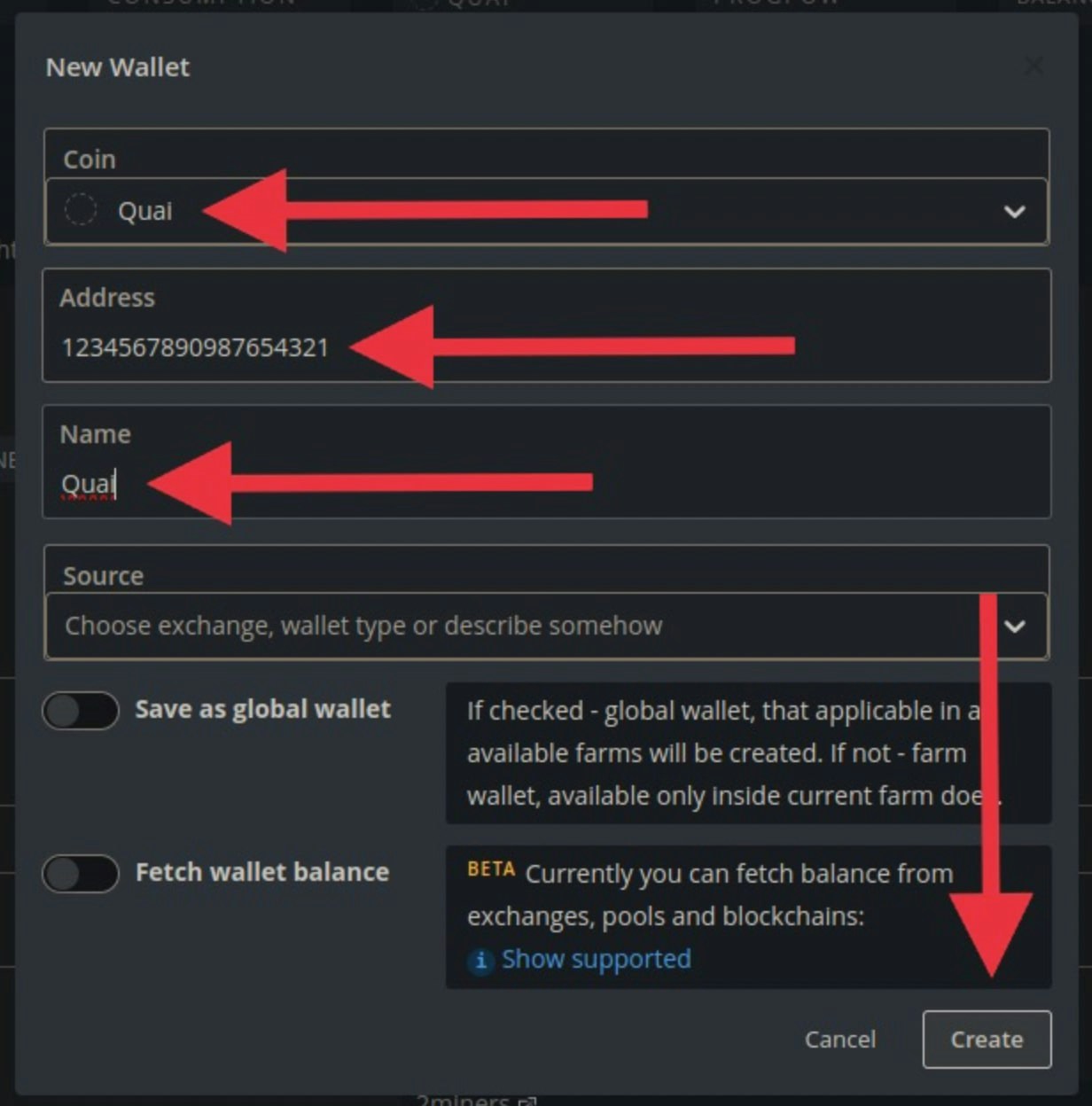
 지갑 정보를 입력합니다:
* **Coin** 필드에 `Quai`를 입력한 뒤, 드롭다운 메뉴에서 *Create Quai*를 선택합니다.
* **Address** 필드에 Quai 지갑 주소를 복사하여 붙여넣습니다. (이 주소는 마이너에서 실제로 사용되지 않으므로 아무 주소나 입력해도 됩니다.)
* **Name** 필드에 지갑 이름을 입력합니다.
입력이 완료되면 오른쪽 하단의 “Create”를 클릭하여 지갑 생성을 완료합니다.
지갑 정보를 입력합니다:
* **Coin** 필드에 `Quai`를 입력한 뒤, 드롭다운 메뉴에서 *Create Quai*를 선택합니다.
* **Address** 필드에 Quai 지갑 주소를 복사하여 붙여넣습니다. (이 주소는 마이너에서 실제로 사용되지 않으므로 아무 주소나 입력해도 됩니다.)
* **Name** 필드에 지갑 이름을 입력합니다.
입력이 완료되면 오른쪽 하단의 “Create”를 클릭하여 지갑 생성을 완료합니다.
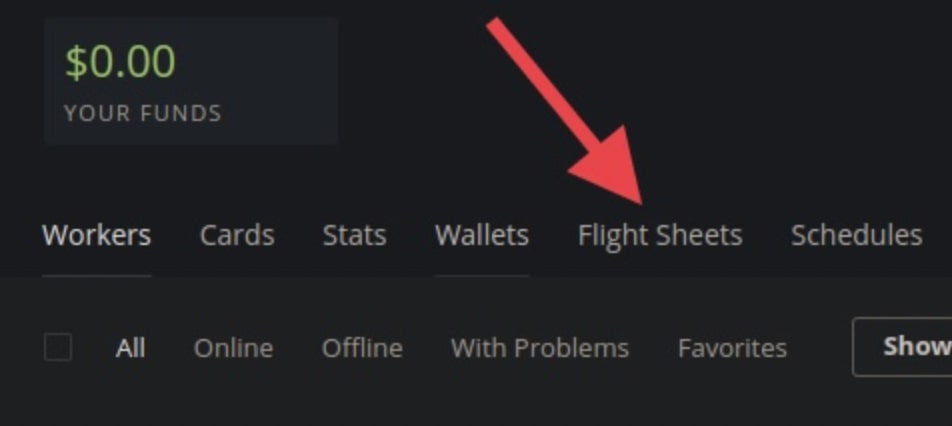
 **Farm 메뉴**에서 *flight sheets* 탭을 클릭합니다.
 “add flight sheet”를 클릭하고 Flight Sheet 정보를 입력합니다:
* Coin은 `Quai`를 선택합니다.
* Wallet은 위에서 설정한 지갑을 선택합니다.
* Pool은 `Configure in miner`를 선택합니다.
* **Miner name**은 `SRBMiner-MULTI`를 선택합니다.
다음으로, `SRBMiner-MULTI`를 선택한 영역 바로 위에 있는 `Setup Miner Config`를 클릭합니다.
“add flight sheet”를 클릭하고 Flight Sheet 정보를 입력합니다:
* Coin은 `Quai`를 선택합니다.
* Wallet은 위에서 설정한 지갑을 선택합니다.
* Pool은 `Configure in miner`를 선택합니다.
* **Miner name**은 `SRBMiner-MULTI`를 선택합니다.
다음으로, `SRBMiner-MULTI`를 선택한 영역 바로 위에 있는 `Setup Miner Config`를 클릭합니다.
 SRBMiner를 설정합니다:
* Hash algorithm(해시 알고리즘)을 `kawpow`로 설정합니다.
* Wallet을 `%WAL%.%WORKER_NAME%`으로 설정합니다.
* **Pool URL**에 `stratum://EXTERNALIPADDRESS:PORT`를 입력하고, EXTERNALIPADDRESS와 PORT를 Stratum 프록시의 IP 주소와 포트로 교체합니다.
SRBMiner를 설정합니다:
* Hash algorithm(해시 알고리즘)을 `kawpow`로 설정합니다.
* Wallet을 `%WAL%.%WORKER_NAME%`으로 설정합니다.
* **Pool URL**에 `stratum://EXTERNALIPADDRESS:PORT`를 입력하고, EXTERNALIPADDRESS와 PORT를 Stratum 프록시의 IP 주소와 포트로 교체합니다.
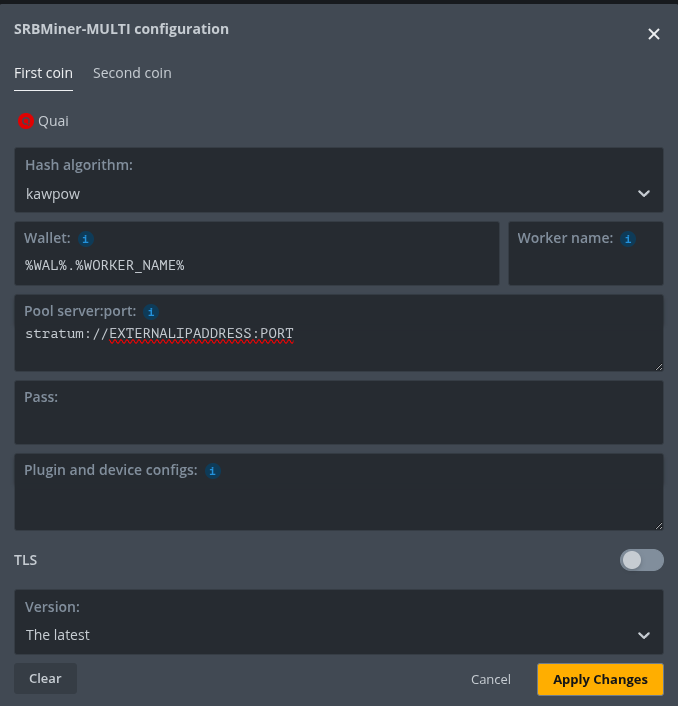 오른쪽 하단에서 “Apply Changes”를 클릭합니다.
마이너 설정이 완료되면 Flight Sheet에 이름을 지정하고 `Create Flight Sheet`를 클릭합니다.
오른쪽 하단에서 “Apply Changes”를 클릭합니다.
마이너 설정이 완료되면 Flight Sheet에 이름을 지정하고 `Create Flight Sheet`를 클릭합니다.
 ## Flight Sheet 실행
채굴을 시작하는 단계는 다음과 같습니다:
* HiveOS에서 워커 페이지로 이동합니다.
* Flight Sheet 탭으로 이동합니다.
* 방금 생성한 Flight Sheet를 실행합니다.
## Flight Sheet 실행
채굴을 시작하는 단계는 다음과 같습니다:
* HiveOS에서 워커 페이지로 이동합니다.
* Flight Sheet 탭으로 이동합니다.
* 방금 생성한 Flight Sheet를 실행합니다.
 HiveOS가 워커 머신에 Flight Sheet를 설치하고 실행하는 데 몇 초가 소요됩니다. 실행이 시작되면 SRBMiner는 자동 튜닝(auto-tune) 과정을 거친 후 최적의 성능으로 채굴을 시작합니다.
HiveOS Worker에 로그인되어 있다면 아래와 유사한 출력이 표시될 것입니다. 표시되지 않는 경우 `hive-console` 명령을 실행하여 올바른 화면을 여세요.
HiveOS가 워커 머신에 Flight Sheet를 설치하고 실행하는 데 몇 초가 소요됩니다. 실행이 시작되면 SRBMiner는 자동 튜닝(auto-tune) 과정을 거친 후 최적의 성능으로 채굴을 시작합니다.
HiveOS Worker에 로그인되어 있다면 아래와 유사한 출력이 표시될 것입니다. 표시되지 않는 경우 `hive-console` 명령을 실행하여 올바른 화면을 여세요.
 이제 HiveOS와 SRB Miner를 사용하여 KawPoW 알고리즘으로 GPU에서 Quai 채굴을 시작했습니다!