> ## Documentation Index
> Fetch the complete documentation index at: https://docs.qu.ai/llms.txt
> Use this file to discover all available pages before exploring further.
# HiveOS を使用した KawPoW マイニング
> Flight Sheet を使用して HiveOS 上で GPU マイナーをインストールし、実行します。
## はじめに
本ガイドでは、[Flight Sheet](https://hiveon.com/knowledge-base/guides/fs/) を使用して、[HiveOS](https://hiveon.com/os/) 上に [SRBMiner-Multi](https://github.com/doktor83/SRBMiner-Multi) をインストールし、実行する方法を説明します。HiveOS には Web ベースのダッシュボードも用意されており、Quai Network の GPU マイナーを効率的に管理・保守することができます。
### 必要条件
HiveOS 上で quai-gpu-miner を実行し、有効なブロックをマイニングするには、以下が必要です。
## 環境セットアップ
### HiveOS
本チュートリアルでは HiveOS マシンが必要です。マイニングリグへの HiveOS のインストールおよび設定方法については、[HiveOS インストールドキュメント](https://hiveon.com/install/) を参照してください。
### ダッシュボード
HiveOS をインストールしたら、GPU Worker を Farm に設定します。設定後は、[HiveOS ダッシュボード](https://hiveon.com/knowledge-base/getting_started/start_dashboard_setup/) から Worker を管理し、Flight Sheet を利用できるようになります。
## インストール
Flight Sheet のインストールを開始するには、[HiveOS Farm ダッシュボード](https://the.hiveos.farm/) を開いてください。
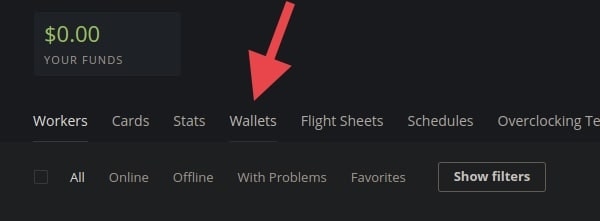
**Farm メニュー** で *wallets*(ウォレット)タブをクリックします。
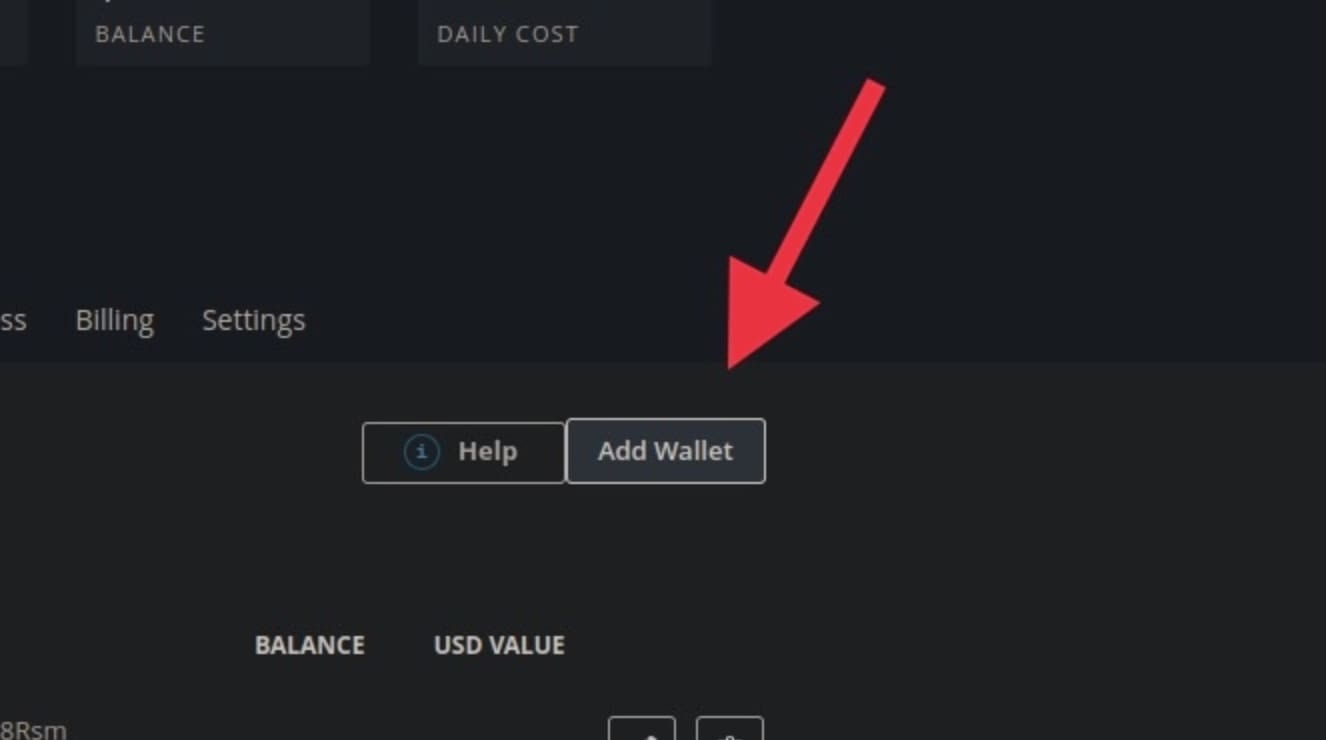
 ページ右側の *add wallet*(ウォレットを追加)ボタンをクリックします。
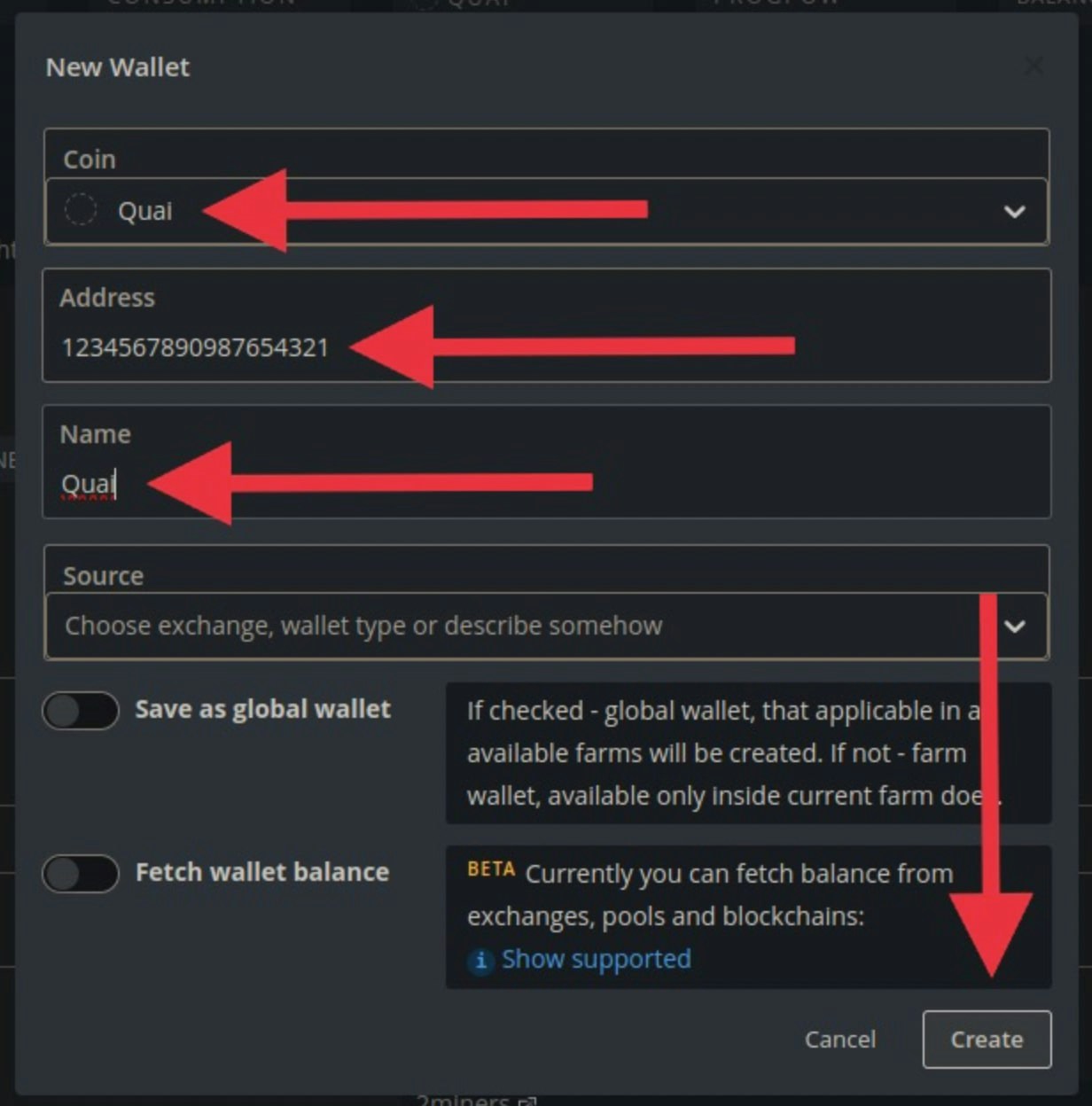
 ウォレット情報を入力します:
* **Coin** フィールドに `Quai` と入力し、ドロップダウンメニューから *Create Quai* を選択します。
* **Address** フィールドに Quai ウォレットアドレスをコピー&ペーストします。(このアドレスはマイナーでは使用されないため、任意のアドレスで問題ありません。)
* **Name** フィールドにウォレットの名前を入力します。
入力が完了したら、右下の「Create」をクリックしてウォレットを作成します。
ウォレット情報を入力します:
* **Coin** フィールドに `Quai` と入力し、ドロップダウンメニューから *Create Quai* を選択します。
* **Address** フィールドに Quai ウォレットアドレスをコピー&ペーストします。(このアドレスはマイナーでは使用されないため、任意のアドレスで問題ありません。)
* **Name** フィールドにウォレットの名前を入力します。
入力が完了したら、右下の「Create」をクリックしてウォレットを作成します。
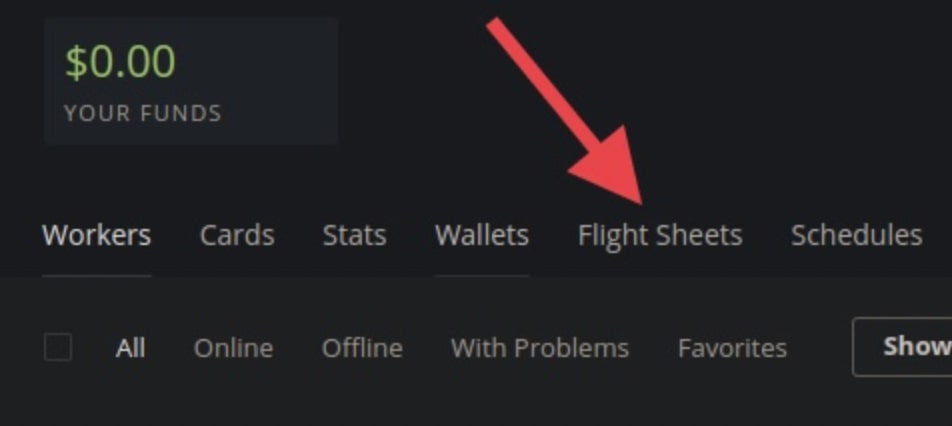
 **Farm メニュー** で *flight sheets* タブをクリックします。
 「add flight sheet」をクリックし、Flight Sheet の情報を入力します:
* Coin は `Quai` を選択します。
* Wallet は先ほど作成したウォレットを選択します。
* Pool は `Configure in miner` を選択します。
* **Miner name** は `SRBMiner-MULTI` を選択します。
次に、`SRBMiner-MULTI` の選択欄の上にある `Setup Miner Config` をクリックします。
「add flight sheet」をクリックし、Flight Sheet の情報を入力します:
* Coin は `Quai` を選択します。
* Wallet は先ほど作成したウォレットを選択します。
* Pool は `Configure in miner` を選択します。
* **Miner name** は `SRBMiner-MULTI` を選択します。
次に、`SRBMiner-MULTI` の選択欄の上にある `Setup Miner Config` をクリックします。
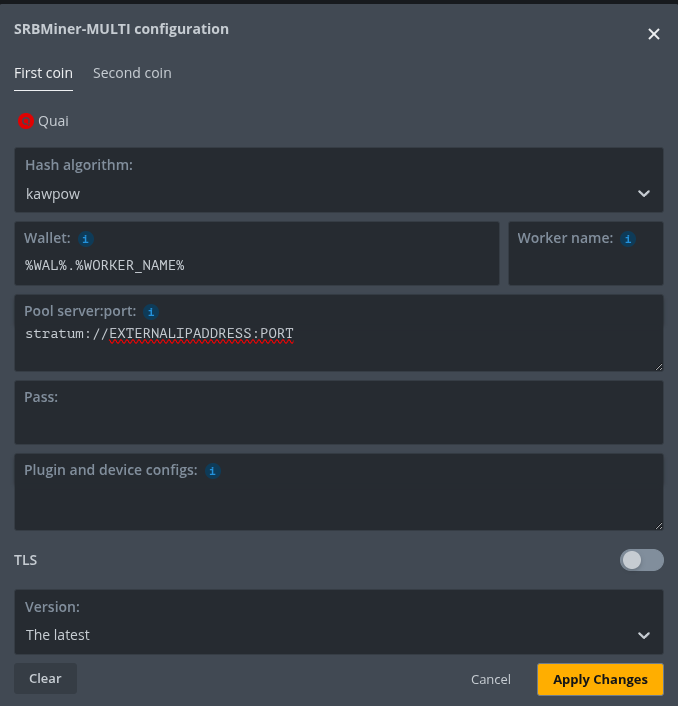
 SRBMiner を設定します:
* Hash algorithm(ハッシュアルゴリズム)を `kawpow` に設定します。
* Wallet を `%WAL%.%WORKER_NAME%` に設定します。
* **Pool URL** に `stratum://EXTERNALIPADDRESS:PORT` を入力し、EXTERNALIPADDRESS と PORT を Stratum プロキシの IP アドレスとポート番号に置き換えます。
SRBMiner を設定します:
* Hash algorithm(ハッシュアルゴリズム)を `kawpow` に設定します。
* Wallet を `%WAL%.%WORKER_NAME%` に設定します。
* **Pool URL** に `stratum://EXTERNALIPADDRESS:PORT` を入力し、EXTERNALIPADDRESS と PORT を Stratum プロキシの IP アドレスとポート番号に置き換えます。
 右下の「Apply Changes」をクリックします。
マイナーの設定が完了したら、Flight Sheet に名前を付けて `Create Flight Sheet` をクリックします。
右下の「Apply Changes」をクリックします。
マイナーの設定が完了したら、Flight Sheet に名前を付けて `Create Flight Sheet` をクリックします。
 ## Flight Sheet を起動する
マイニングを開始する手順は以下の通りです:
* HiveOS 上の Worker ページにアクセスします。
* Flight Sheet タブに移動します。
* 先ほど作成した Flight Sheet を起動します。
## Flight Sheet を起動する
マイニングを開始する手順は以下の通りです:
* HiveOS 上の Worker ページにアクセスします。
* Flight Sheet タブに移動します。
* 先ほど作成した Flight Sheet を起動します。
 HiveOS が Worker マシンに Flight Sheet をインストールして実行するまで、数秒かかります。起動後、SRBMiner は自動チューニング(auto-tune)を実行し、その後最適なパフォーマンスでマイニングを開始します。
HiveOS Worker にログインしている場合、以下のような出力が表示されるはずです。表示されない場合は、`hive-console` コマンドを実行して正しいビューを開いてください。
HiveOS が Worker マシンに Flight Sheet をインストールして実行するまで、数秒かかります。起動後、SRBMiner は自動チューニング(auto-tune)を実行し、その後最適なパフォーマンスでマイニングを開始します。
HiveOS Worker にログインしている場合、以下のような出力が表示されるはずです。表示されない場合は、`hive-console` コマンドを実行して正しいビューを開いてください。
 これで、HiveOS と SRB Miner を使用し、KawPoW アルゴリズムで GPU による Quai のマイニングが正常に開始されました。