> ## Documentation Index
> Fetch the complete documentation index at: https://docs.qu.ai/llms.txt
> Use this file to discover all available pages before exploring further.
# Clore.AIインストール
> Clore.AIクラウドGPUを使用してQuai Network GPUマイナーをインストールして実行します。
## 導入
ここでは、Quai NetworkのProgPOWマイナーの実装である[quai-gpu-miner](https://github.com/dominant-strategies/quai-gpu-miner)のインスタンスを[Clore.AI](https://clore.ai/)で実行します。
Clore.AIは、世界中のどこからでもGPUコンピューティングノードの分散ネットワークへのアクセスを提供するクラウドコンピュートマーケットプレイスです。
### 要件
Clore.AIでquai-gpu-minerを実行し、有効なブロックをマイニングするには、以下が必要です:
## 環境設定
### Cloreアカウント
まず、Cloreアカウントを[作成](https://clore.ai/register)するか、[ログイン](https://clore.ai/login)してください。
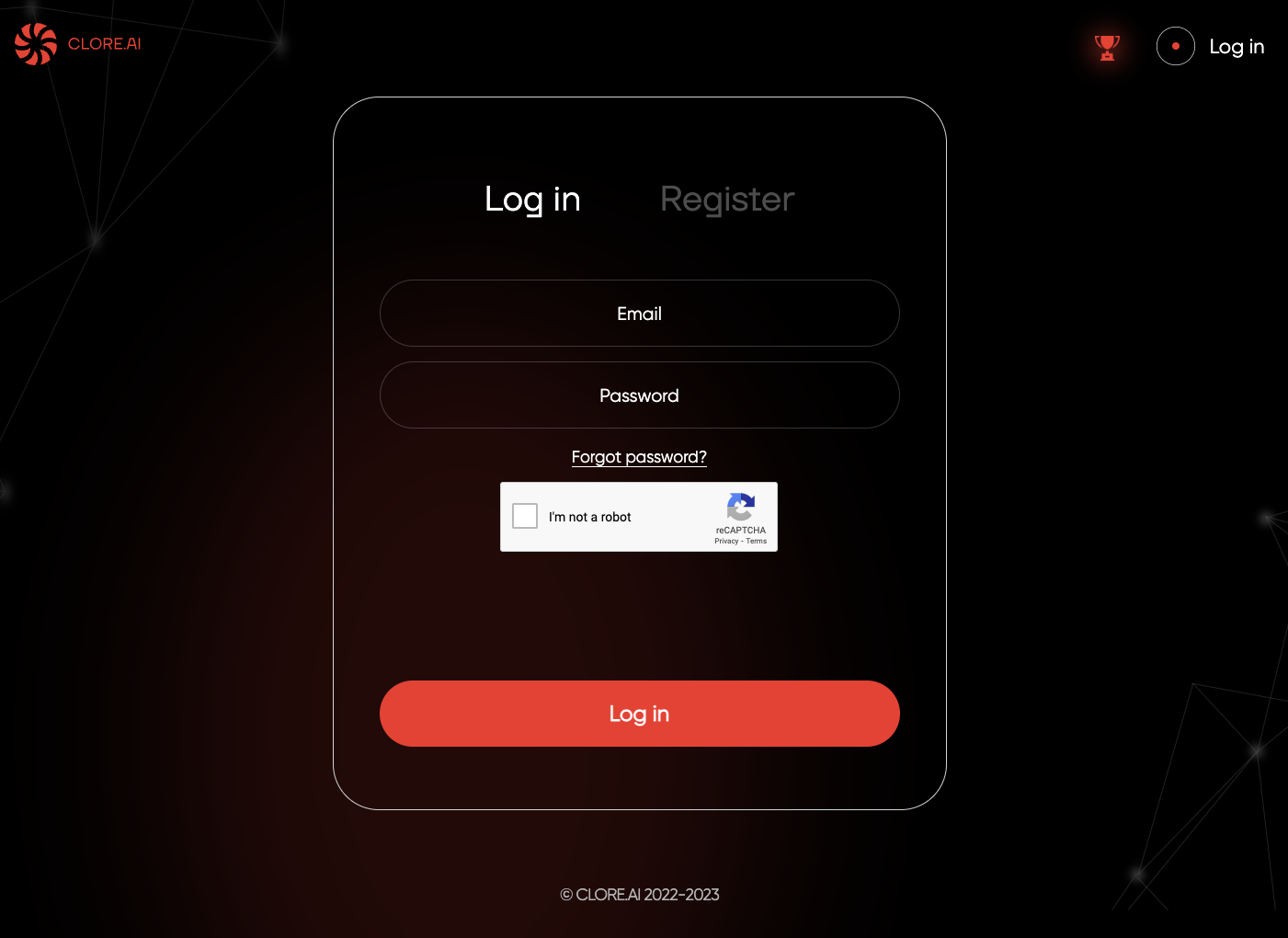 アカウントにログインしたら、`Marketplace`タブに移動します。ここでは、レンタル可能なすべてのコンピュートオプションを確認できます。
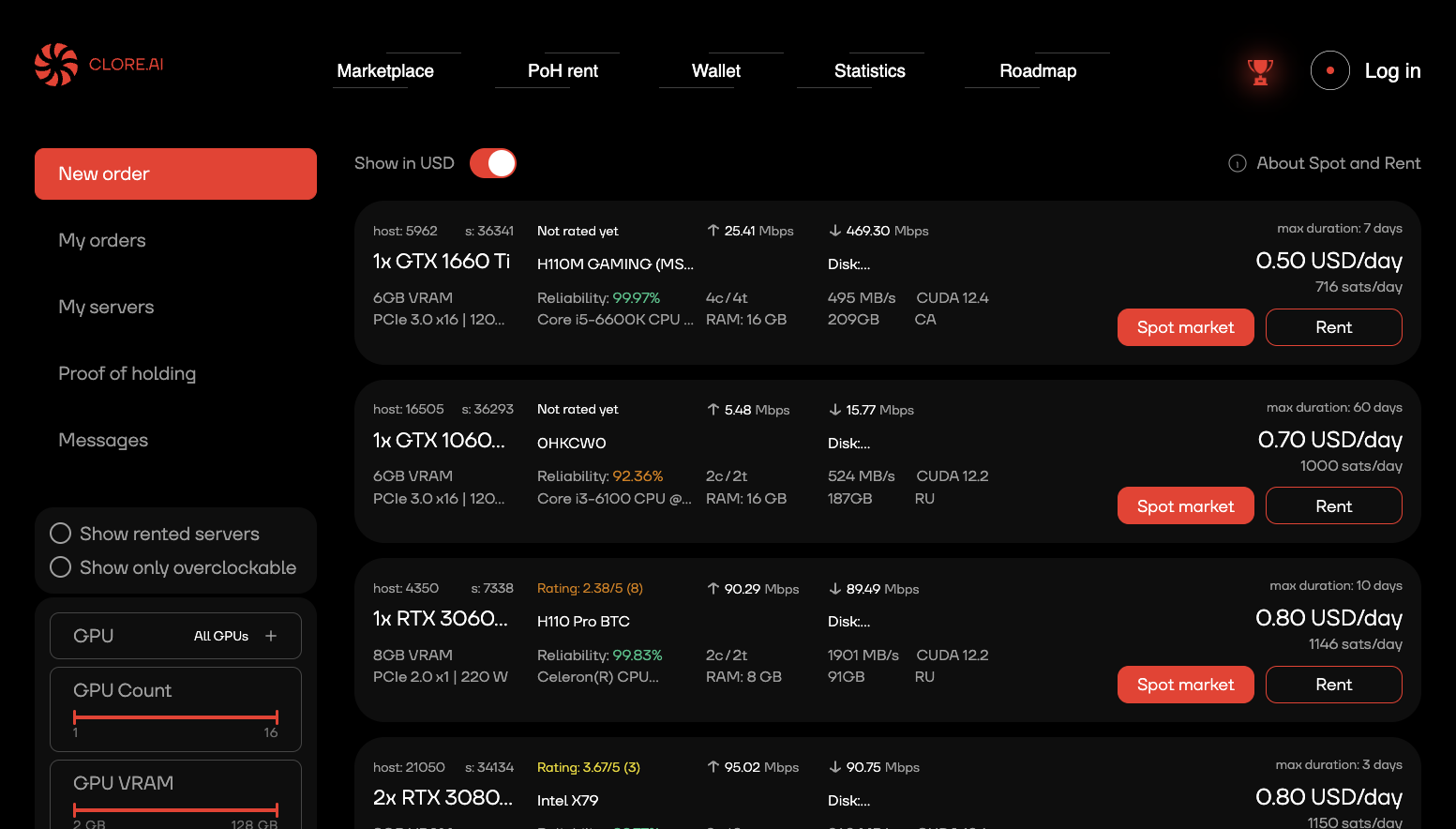 コンピュートオプションを選択し、`Rental`をクリックします。quai-gpu-minerでコンピュートを設定できる設定ページに移動します。
### Cloreインスタンスの設定
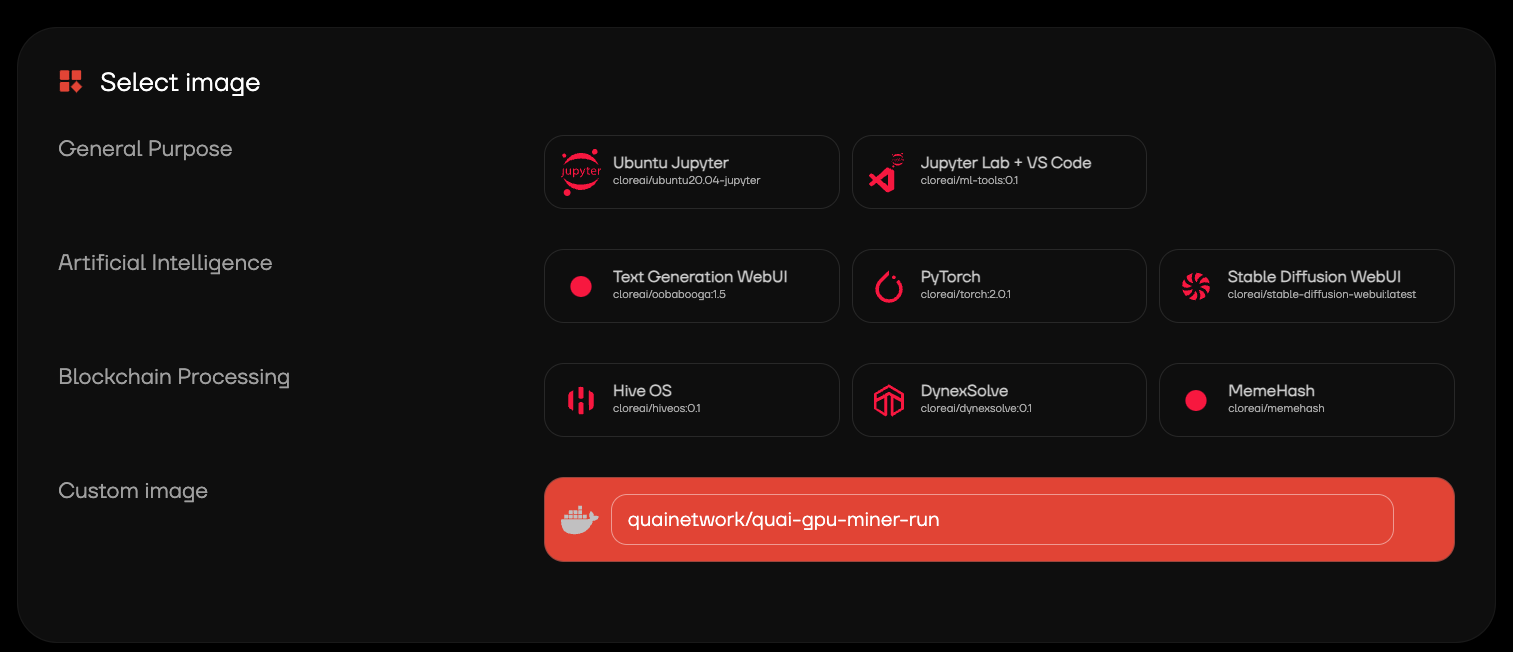
設定ページで、`Select Image`セクションに移動し、`Custom Image`セクションに以下を入力します:
```bash theme={null}
quainetwork/quai-gpu-miner-run
```
コンピュートオプションを選択し、`Rental`をクリックします。quai-gpu-minerでコンピュートを設定できる設定ページに移動します。
### Cloreインスタンスの設定
設定ページで、`Select Image`セクションに移動し、`Custom Image`セクションに以下を入力します:
```bash theme={null}
quainetwork/quai-gpu-miner-run
```
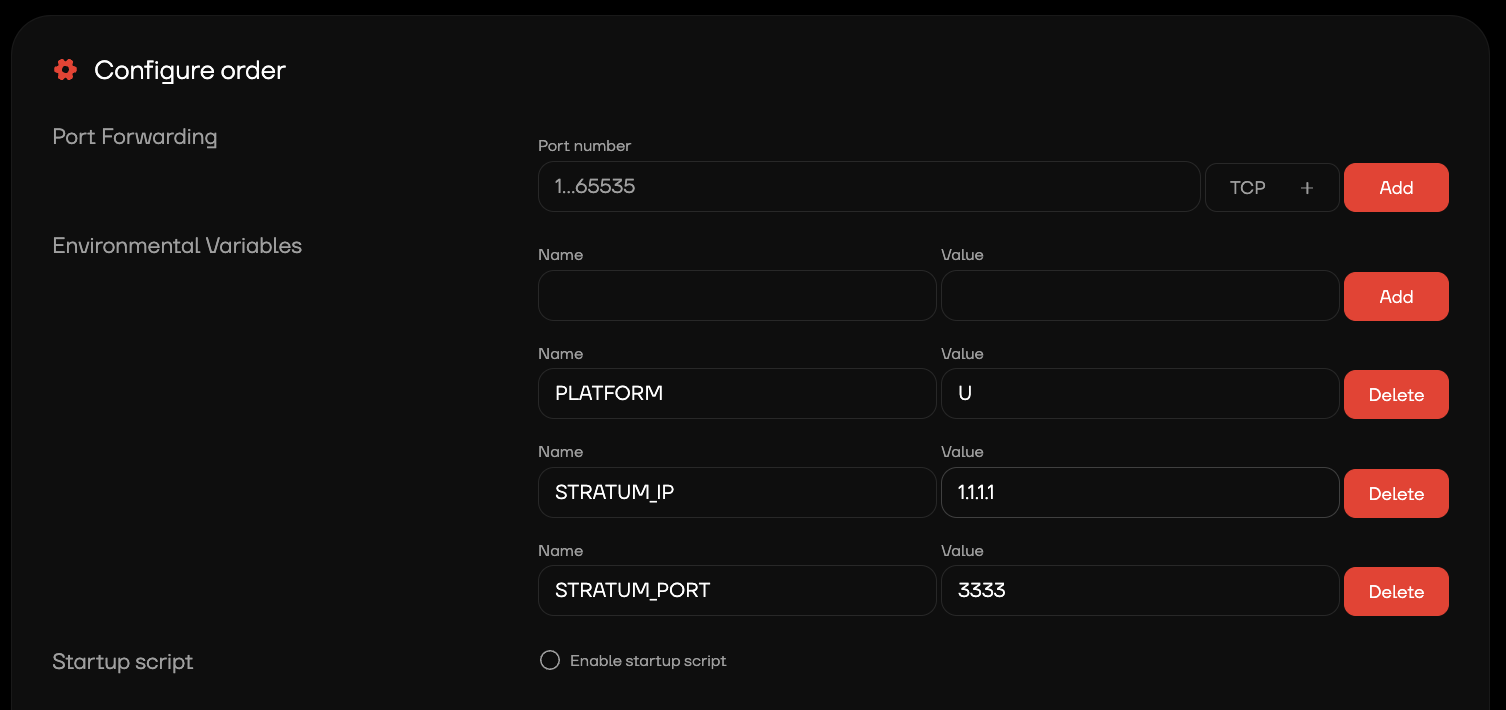
 `Configure Order`セクションまでスクロールダウンします。`quai-gpu-miner-run`イメージの環境変数を入力します。以下の変数を追加する必要があります:
* `PLATFORM`
* NVIDIAカードの場合、この値を`U`に設定します。
* AMDカードの場合、この値を`G`に設定します。
* `STRATUM_IP` Stratumプロキシのアドレス。
* `STRATUM_PORT` Stratumプロキシのポート。デフォルトのStratumポートは`3333`です。
`Configure Order`セクションまでスクロールダウンします。`quai-gpu-miner-run`イメージの環境変数を入力します。以下の変数を追加する必要があります:
* `PLATFORM`
* NVIDIAカードの場合、この値を`U`に設定します。
* AMDカードの場合、この値を`G`に設定します。
* `STRATUM_IP` Stratumプロキシのアドレス。
* `STRATUM_PORT` Stratumプロキシのポート。デフォルトのStratumポートは`3333`です。
 同じマシンでStratumプロキシも実行していない場合は、Stratumポート`3333`をポートフォワードする必要があります。
環境変数セクションを入力したら、`Create`ボタンをクリックしてquai-gpu-minerのCloreインスタンスを作成できます。これによりマイニングプロセスが開始され、コンピュート料金がアカウントに請求されます。
### インスタンスの管理
マイナーが実行されたら、[My orders](https://clore.ai/marketplace)タブを使用してCloreインスタンスを管理できます。
Cloreを通じてマイナーログを確認するか、[Stratumログ](/jp/guides/client/stratum#run)を確認することで、インスタンスが実行されていることを確認できます。
同じマシンでStratumプロキシも実行していない場合は、Stratumポート`3333`をポートフォワードする必要があります。
環境変数セクションを入力したら、`Create`ボタンをクリックしてquai-gpu-minerのCloreインスタンスを作成できます。これによりマイニングプロセスが開始され、コンピュート料金がアカウントに請求されます。
### インスタンスの管理
マイナーが実行されたら、[My orders](https://clore.ai/marketplace)タブを使用してCloreインスタンスを管理できます。
Cloreを通じてマイナーログを確認するか、[Stratumログ](/jp/guides/client/stratum#run)を確認することで、インスタンスが実行されていることを確認できます。