> ## Documentation Index
> Fetch the complete documentation index at: https://docs.qu.ai/llms.txt
> Use this file to discover all available pages before exploring further.
# 节点监控
> 监控您的 Quai Network 节点的性能。
## 介绍
实时监控您的节点性能可以确保它平稳高效地运行。go-quai 客户端捆绑了一个监控解决方案,允许您跟踪节点的健康状况和性能。本指南将引导您设置 Grafana 和 Prometheus 来监控您的节点。
## 先决条件
| | |
| ----------------------------------------------- | ----------------------- |
| [Quai Network 节点](/participate/node/run-a-node) | 要启用监控的 Quai Network 节点。 |
| [Grafana](https://grafana.com/) | 开源分析和监控解决方案。 |
| [Prometheus](https://prometheus.io/) | 开源监控和警报工具包。 |
## 安装依赖项
如果您正在为外部节点配置监控,您需要将 Prometheus 和 Grafana 端口转发到您的本地机器。
Grafana 默认运行在 **3000 端口**,Prometheus 默认运行在 **9090 端口**。
### Prometheus
可以使用您喜欢的软件包管理器从命令行安装 Prometheus。运行以下命令在 Linux 机器上安装 Prometheus:
```bash theme={null}
sudo apt install prometheus -y
```
首次安装时,启用 Prometheus 服务以在启动时自动运行会很有用。这将防止您每次重启机器时都需要手动启动服务。要启用 Prometheus 服务,请运行以下命令:
```bash theme={null}
sudo systemctl enable prometheus
```
### Grafana
您可以按照 [Grafana 官方下载页面](https://grafana.com/grafana/download?edition=oss) 上的说明安装 Grafana。
例如,在 Ubuntu 上,您可以使用以下命令安装 Grafana:
```bash theme={null}
sudo apt-get install -y adduser libfontconfig1 musl
wget https://dl.grafana.com/oss/release/grafana_10.4.2_amd64.deb
sudo dpkg -i grafana_10.4.2_amd64.deb
```
## 配置
Prometheus 需要一个配置文件来从您的节点抓取指标。`go-quai` 有一个预配置的 Prometheus 配置文件可供您使用。要使用此配置文件,请运行以下命令:
```bash theme={null}
# 导航到 go-quai 目录
cd go-quai
# 复制配置文件
sudo cp metrics_config/prometheus.yml /etc/prometheus/
```
您只需要复制一次配置文件。如果您已经复制过该文件,则无需再次运行该命令。
## 初始化节点监控
要开始监控您的节点,您需要确保 Prometheus 和 Grafana 都在运行。您可以使用以下命令启动这两个服务:
```bash theme={null}
sudo systemctl start prometheus
sudo systemctl start grafana-server.service
```
一旦两个服务都在运行,您需要使用 `--metrics.enabled` 标志启动您的 Quai Network 节点。这将使 Prometheus 能够从您的节点抓取指标。要使用 `--metrics.enabled` 标志启动您的节点,请运行您的正常节点启动命令并添加指标标志:
```bash theme={null}
# 使用添加的指标标志启动您的节点
./build/bin/go-quai start <--startup-flags> --metrics.enabled
```
如果您不熟悉其他 go-quai 启动标志,请参考[运行节点](/guides/client/node#environment-variables)指南。
### 访问 Grafana
要访问 Grafana,请打开您的网络浏览器并导航到 `http://localhost:3000`。系统将提示您登录。默认用户名和密码都是 `admin`。
如果您正在监控本地机器,您可以保留默认密码和用户名或更改它们。**如果您正在监控外部节点,即您已转发端口,强烈建议更改默认密码和用户名**。
### 将 Prometheus 添加到 Grafana
登录 Grafana 后,我们需要将 Prometheus 添加为数据源。要执行此操作,请按照以下步骤操作:
点击左侧菜单中的 `Connections`。
在连接菜单中,点击 `Add new connection`。
从数据源列表中选择 `Prometheus`。您可能需要搜索它。
点击右上角的 `Add new data source`。这将带您到一个设置选项卡,您可以在其中配置 Prometheus。
在设置选项卡的 `Connection` 部分,输入以下 URL:
* 如果您正在监控本地机器,请输入 `http://localhost:9090`
* 如果您正在监控外部节点,请输入 `http://EXTERNALIPADDRESS:9090`
添加 Prometheus 作为数据源后,我们可以创建一个仪表板来监控我们的节点。要执行此操作,请按照以下步骤操作:
点击左侧菜单中的 `Dashboards`。
点击 `New` 按钮。
点击 `Import` 按钮。
将位于 `metrics_config/grafana_metrics.json` 的配置文件粘贴到文本框中。您可以在[这里](https://github.com/dominant-strategies/go-quai/blob/main/metrics_config/grafana_metrics.json)找到配置文件
### 监控您的节点
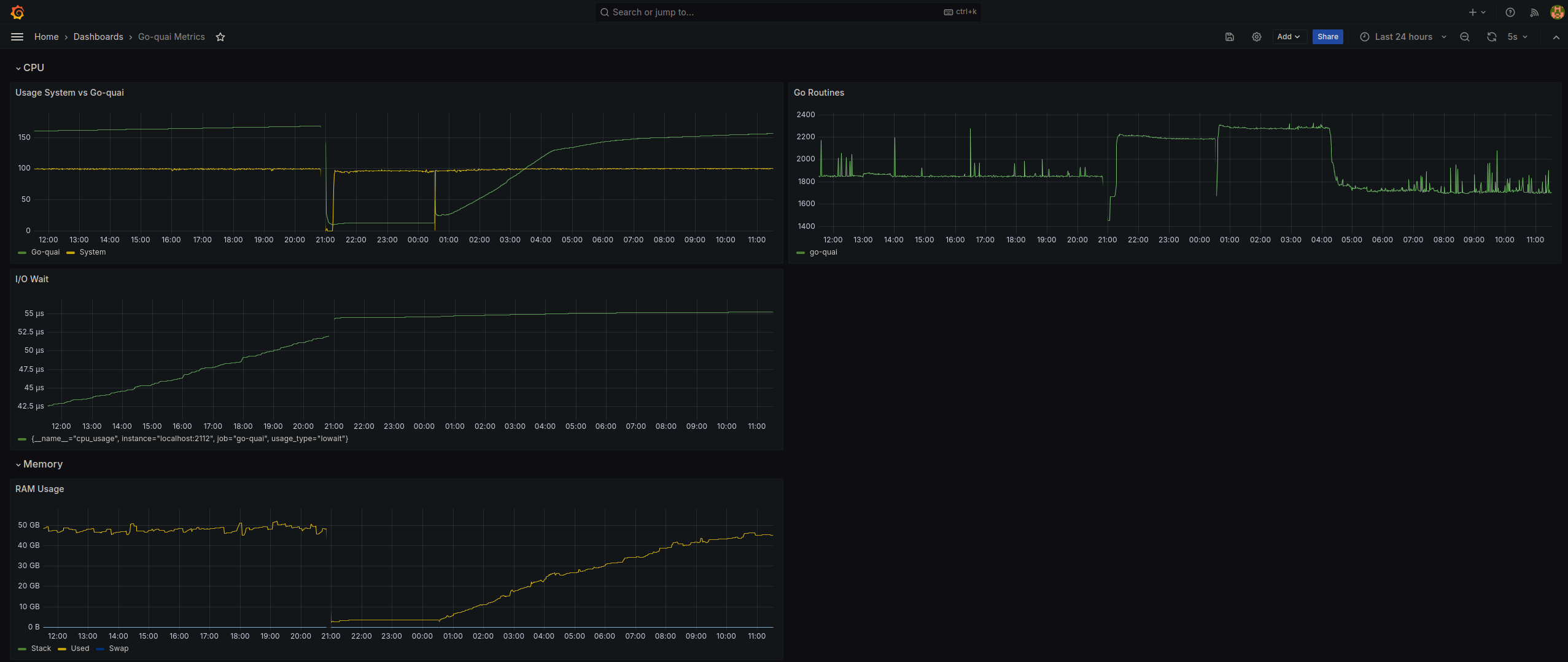
设置数据源并导入配置文件后,您应该会看到一个类似下图的仪表板,显示您节点的健康状况和性能。**您的节点现在正在被实时监控。**